
Авторизація – надання певній особі або групі осіб прав на виконання певних дій, а також процес перевірки (підтвердження) прав при спробі виконання цих дій.
Обліковий запис – сукупність наданої інформації про користувача, засобів та прав користувача відносно багатокористувацької системи.
Реєстрація – створення облікового запису.
Секретне запитання та відповідь на нього – інформація, потрібна для зміни паролю.
Зміна паролю – дії, що призводять до зміни наявних даних потрібних для авторизації.
Особистий кабінет користувача – веб-сторінка з налаштуваннями і інформацією, що є індивідуальною, які доступні користувачу.
Процес авторизації
Для роботи з вебдодатоком для автоматизації тайм-менеджменту необхідно перейти за посиланням: http://f0540120.xsph.ru.
В результаті виконаних дій здійснюється автоматичний перехід на сторінку авторизації.
ВАЖЛИВО! У тому випадку, якщо Ви ще не зареєстровані, спочатку Вам необхідно пройти процес реєстрації.
Процес реєстрації у вебдодатку для автоматизації тайм-менеджменту детально розглянуто у пункті 1.3 «Процес реєстрації».
Для того, щоб авторизуватися, необхідно у вікні авторизації ввести логін і пароль, які були вказані при реєстрації. Для підтвердження вказаних логіна, пароля і переходу до особистої сторінки необхідно натиснути кнопку “Увійти” (рис. 1.1).
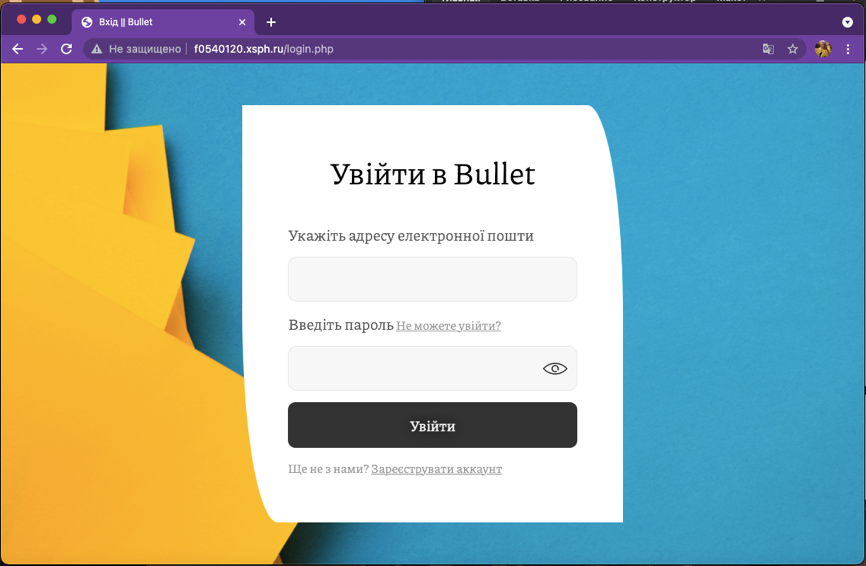
Рисунок 1.1 – Авторизація
В результаті успішної авторизації відбувається перехід до особистої сторінки Порталу постачальників.
У випадку, коли при реєстрації виникли які-небудь помилки, у вікні авторизації буде відображено відповідне інформаційне повідомлення про помилку. Поки помилку не буде виправлено, авторизуватися буде неможливо.
В процесі авторизації можливі такі помилки:
При авторизації не коректно вказаний логін користувача, після переходу до вводу паролю або натискання кнопки “Увійти”, на екрані буде відображено текст підказки, в якому сказано, що користувач з даним email незареєстрований (рис. 1.2).

Рисунок 1.2 – Повідомлення про незареєстрований email
При авторизації не коректно вказаний пароль користувача, після натискання кнопки “Увійти”, на екрані буде відображено текст підказки, в якому сказано, що пароль невірний (рис. 1.3).
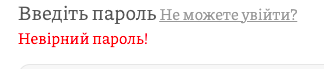
Рисунок 1.3 – Повідомлення про невірний пароль
Процес реєстрації
Для реєстрації, необхідно на сторінці авторизації вибрати пункт ” Зареєструвати аккаунт” (рис. 1.4).
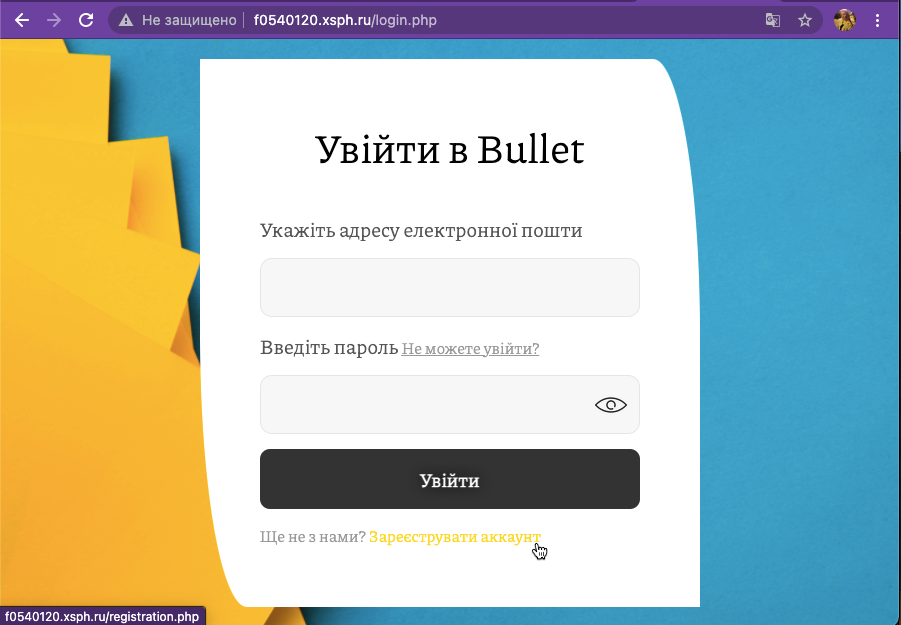
Рисунок 1.4 – Перехід до реєстрації
У результаті виконаних дій відбувається перехід до форми реєстрації, в якій необхідно вказати інформацію про користувача (рис. 1.5).
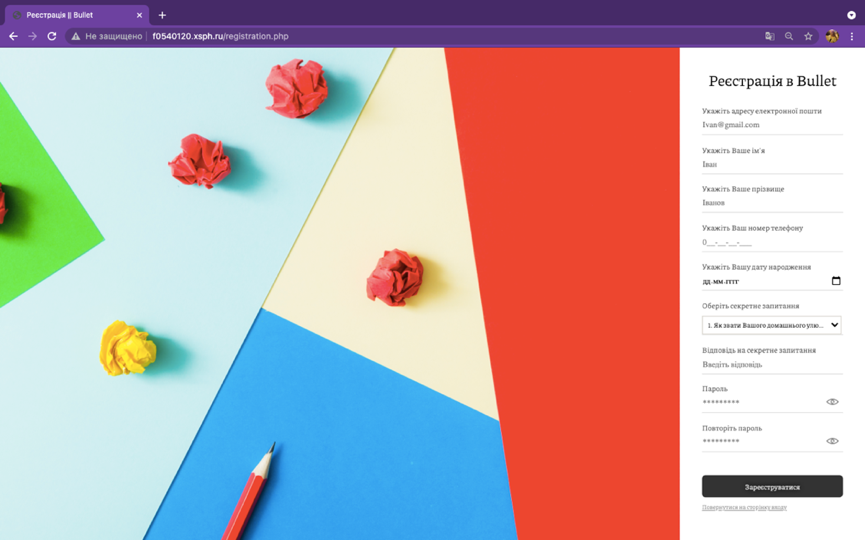
Рисунок 1.5 – Реєстрація
Інформація про користувача умовно розподілена на наступні блоки:
Адреса електронної пошти.
Ім’я та прізвище.
Номер телефону.
Дата народження.
Секретне запитання та відповідь на нього.
Пароль.
Примітка. Вказана електронна адреса та пароль в подальшому будуть використовуватися для авторизації. Абсолютно усі дані можна змінити в особистому кабінеті (пункт 2.2 «Особистий кабінет»).
В процесі реєстрації можливі такі помилки:
Незаповнені поля форми. Після натискання кнопки “Зареєструватися”, на екрані буде відображено текст підказки, щодо обов’язкових полів (рис. 1.6).
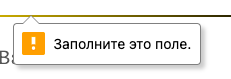
Рисунок 1.6 – Обов’язкове поле
Вже зареєстрований email. Одразу при введенні, електронна адреса перевіряється на наявність у базі. У разі наявності, на екрані буде відображено текст підказки з гіперпосиланням до сторінки авторизації (рис. 1.7).
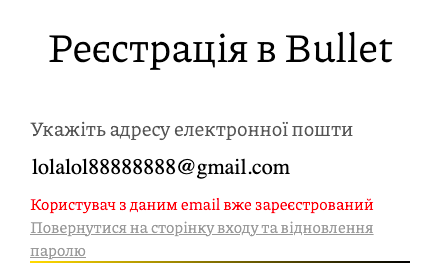
Рисунок 1.7 – Зареєстрований email
Некоректний email. Електронна адреса повинна містити лише літери латинського алфавіту, цифри, а також деякі символи: крапка, підкреслення, дефіс, «равлик». Не може починатися чи закінчуватися із символів: дефіс, підкреслення, крапка. Більше про електронні адреси можна дізнатися за посиланням: https://uk.wikipedia.org/wiki/Адреса_електронної_пошти.
На рисунках 1.8-1.9 зображено перевірку правильного заповнення email.

Рисунок 1.8 – Валідний email
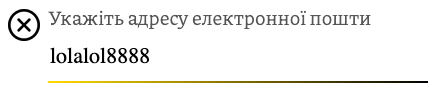
Рисунок 1.9 – Невалідний email
Неспівпадіння паролей. Для виправлення є можливість відображення цих полів по кліку на елемент зображений як око. На рисунку 1.10-1.11 зображено повідомлення про неспівпадіння паролей та їх збіг відповідно.
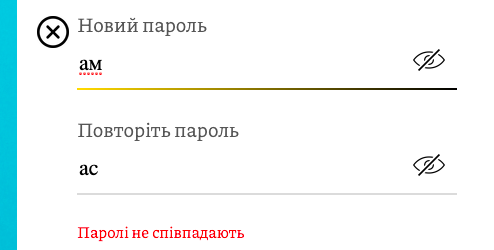
Рисунок 1.10 – Повідомлення про неспівпадіння паролей
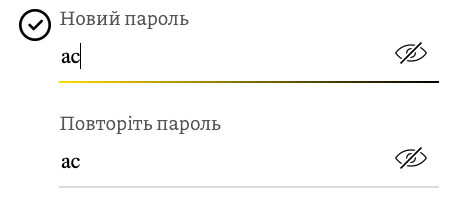
Рисунок 1.11 – Збіг паролей
При спробі відправити дані без виправлення помилок (з наявними повідомленнями про помилки) буде виведено вспливаюче повідомлення з конкретизацією помилки (рис. 1.12).
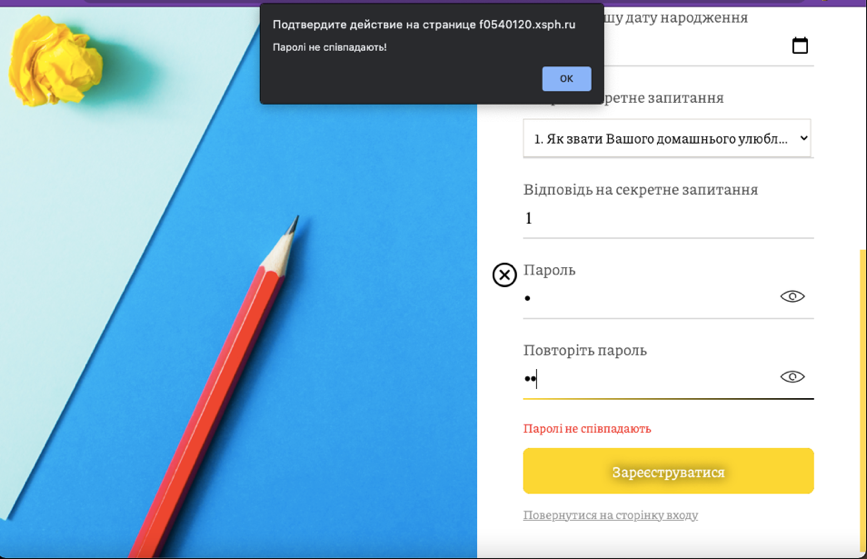
Рисунок 1.12 – Вспливаюче повідомлення
Після коректного заповнення всіх потрібних полів буде перенаправлено на сторінку підтвердження успішності операції та надіслано інформаційне повідомлення на вказану електронну адресу (рис. 1.13-1.14). Можливе потрапляння у папку «Спам».
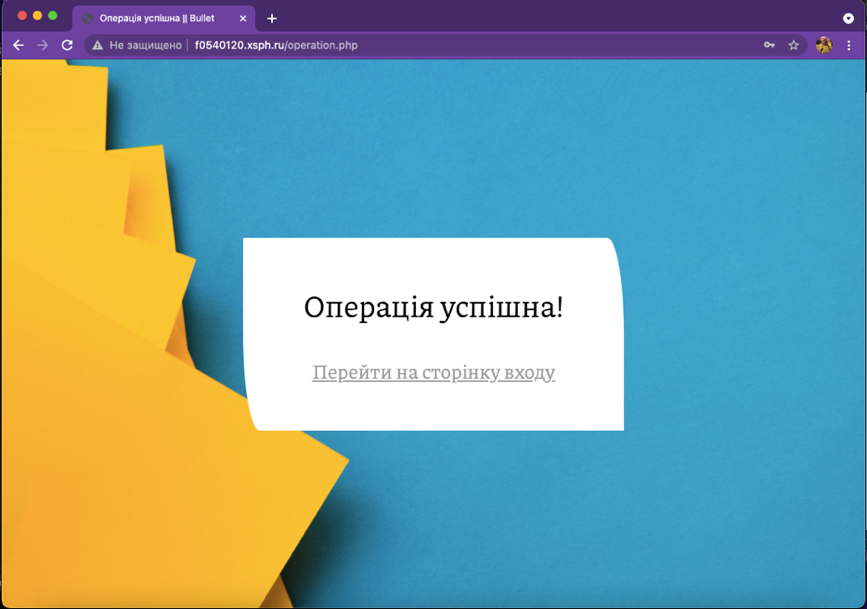
Рисунок 1.13 – Сторінка успішного виконання операції
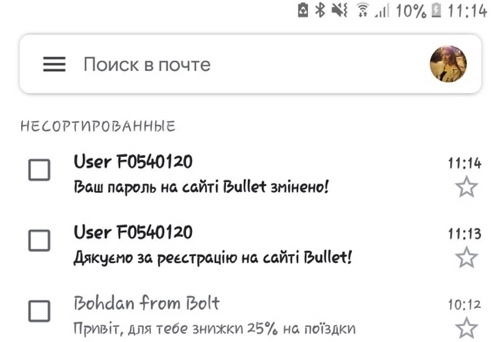
Рисунок 1.14 – Повідомлення
Для відновлення паролю, необхідно на сторінці авторизації вибрати пункт ” Не можете увійти?” (рис. 1.15).
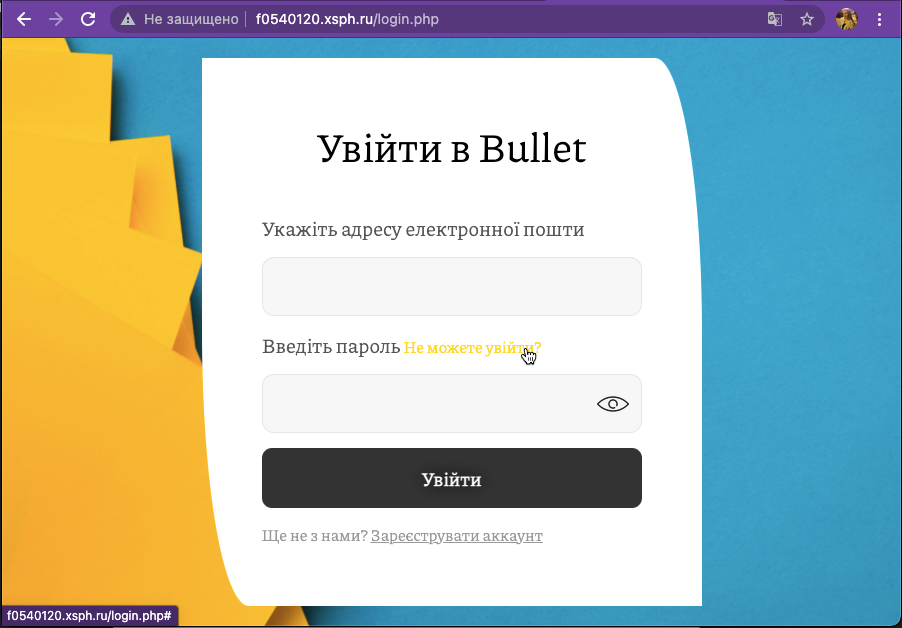
Рисунок 1.15 – Посилання на форму відновлення паролю
Після виконання цієї дії з’явиться форма для переходу до відновлення паролю (рис. 1.16).
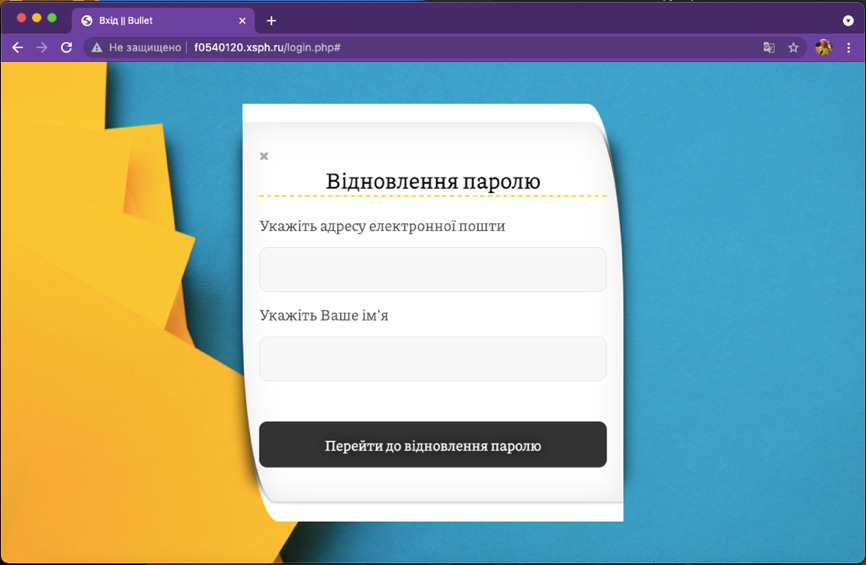
Рисунок 1.16 – Форма для переходу на сторінку відновлення паролю
Примітка. Ім’я не обов’язково повинно збігатися з указаним при реєстрації.
Після коректного заповнення полів буде перенаправлено на сторінку зміни паролю для введеного email (рис 1.17).
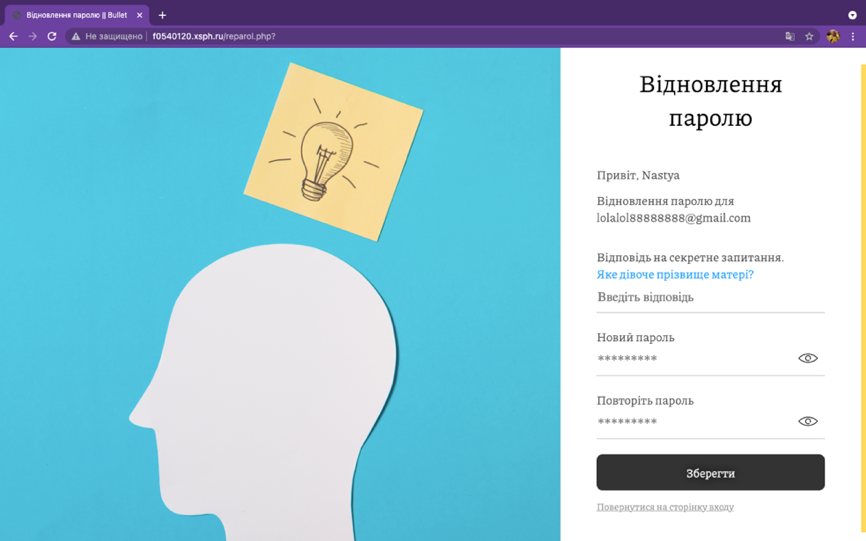
Рисунок 1.17 – Сторінка відновлення паролю
В процесі зміни паролю можливі такі помилки:
Незаповнені поля форми. Після натискання кнопки “Зберегти”, на екрані буде відображено текст підказки, щодо обов’язкових полів (рис. 1.6).
Неспівпадіння паролей. Для виправлення є можливість відображення цих полів по кліку на елемент зображений як око. На рисунку 1.10-1.11 зображено повідомлення про неспівпадіння паролей та їх збіг відповідно.
Невірна відповідь на секретне запитання. Після переходу до вводу паролю або натискання кнопки “Зберегти”, на екрані буде відображено текст підказки, в якому сказано, що відповідь на секретне запитання не вірна (рис. 1.18).
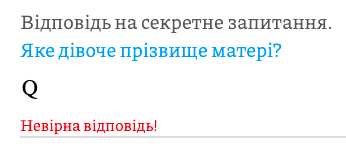
Рисунок 1.18 – Невірна відповідь на секретне запитання
Після коректного заповнення всіх потрібних полів буде перенаправлено на сторінку підтвердження успішності операції та надіслано інформаційне повідомлення на вказану електронну адресу (рис. 1.13-1.14). Можливе потрапляння у папку «Спам».
Після коректного заповнення даних форми з рисунку 1.1, буде перенаправлено на особисту сторінку (рис 2.1).
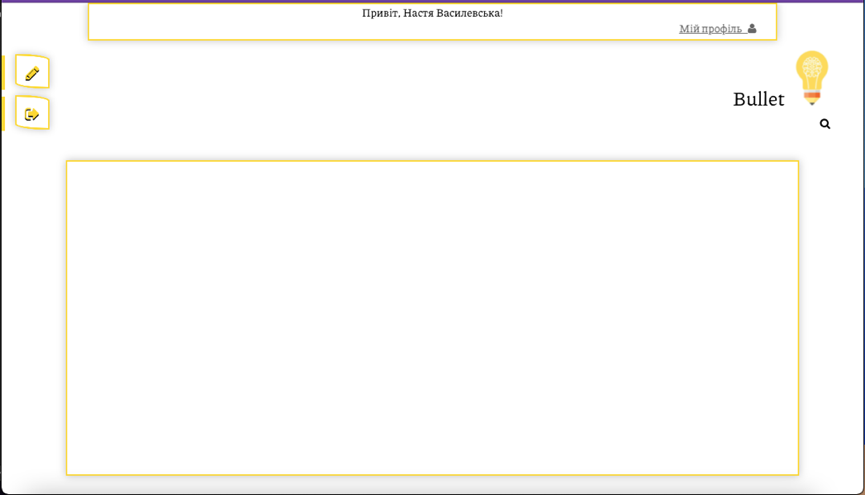
Рисунок 2.1 – Особиста сторінка щойно створеного користувача
Для створення нотатку потрібно натиснути на «олівець». При наведенні з’являється інформація про пункт меню (рис. 2.2).
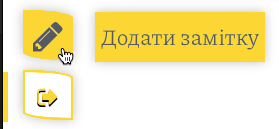
Рисунок 2.2 – Пункт меню при наведенні
В формі що з’явиться заповнити необхідні поля (рис. 2.3).
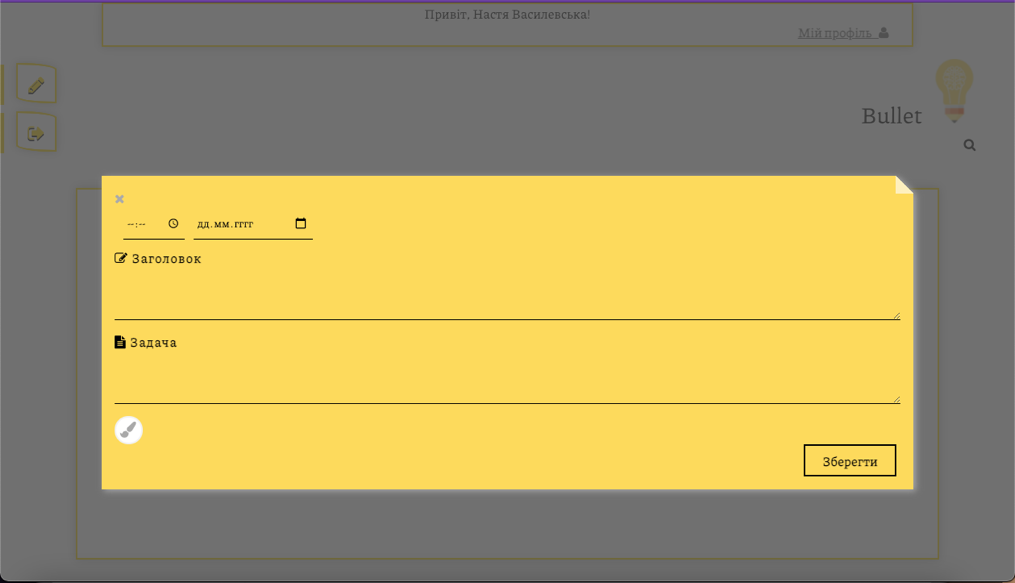
Рисунок 2.3 – Створення замітки
Можливо додати таку інформацію: час; дату; заголовок; інформацію про задачу; колір замітки (рис. 2.4).
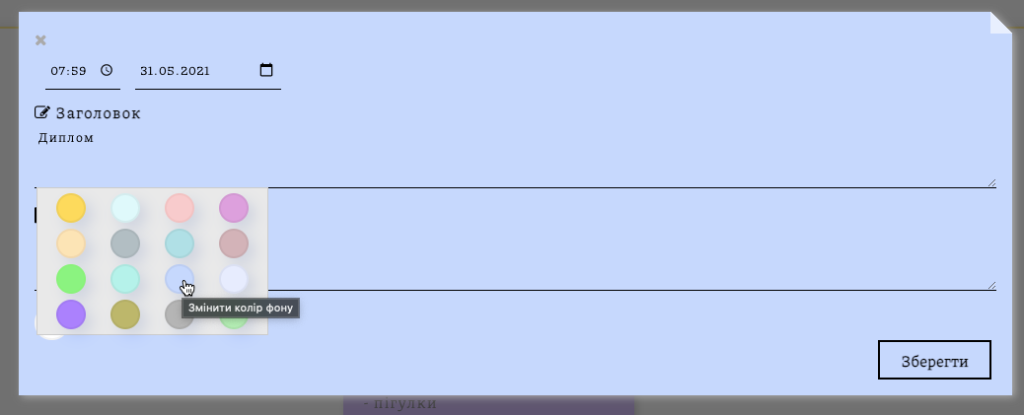
Рисунок 2.4 – Вибір коліру замітки
Після створення з нотатками можливі наступні дії: редагування, видалення, додавання статусу «Виконано» чи «Не виконано» (рис. 2.5).
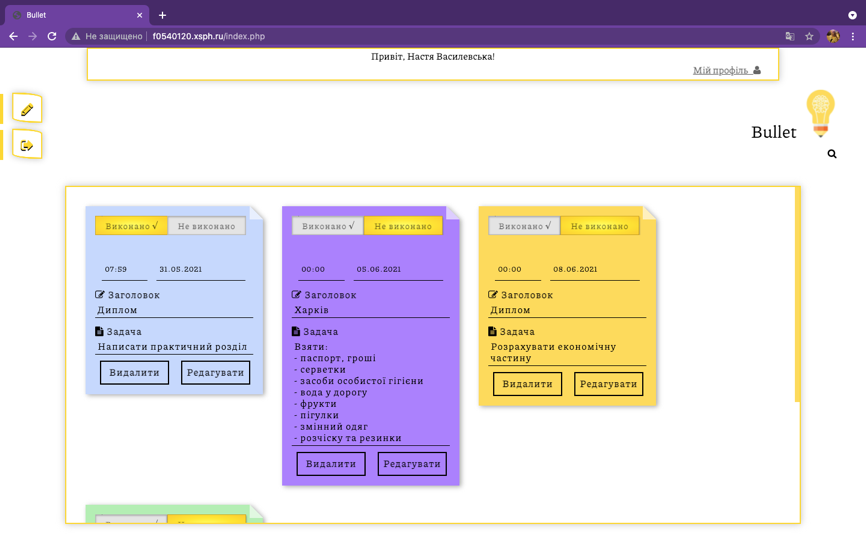
Рисунок 2.5 – Особиста сторінка після створення нотатків
Після кліку на кнопку «Видалити», вспливає вікно підтвердження (рис. 2.6).
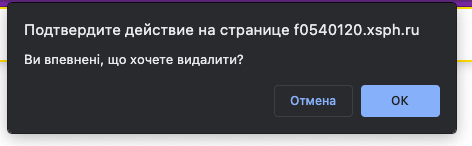
Рисунок 2.6 – Підтверждення видалення
На сторінці організовано пошук серед наявних записів. Для цього потрібно натиснути на лупу в правому куті (під лого), після чого з’явиться поле для вводу куди потрібно ввести параметри що нас цікавлять і натиснути клавішу «Enter» (рис. 2.7).
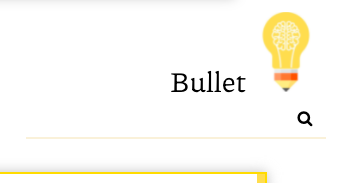
Рисунок 2.7 – Пошук
Для виходу з особистої сторінки потрібно натиснути на відповідну кнопку у меню зліва (рис 2.8).
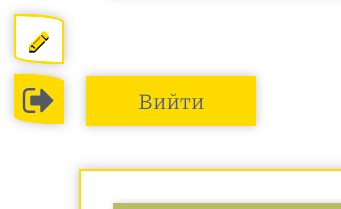
Рисунок 2.8 – Кнопка «вихід»
Після цього дана сессія завершиться та буде перенавлено на сторінку авторизації.
При натисканні на гіперпосилання «Мій профіль» йде перенаправлення в особистий кабінет, де можна змінити дані що були введені при реєстрації (рис. 2.9-2.10).
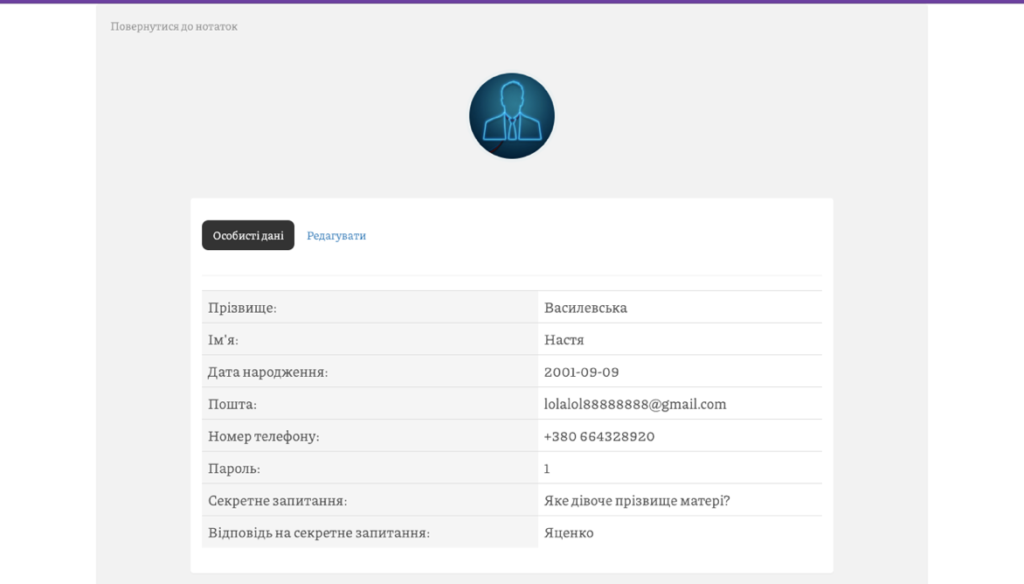
Рисунок 2.9 – Особистий кабінет
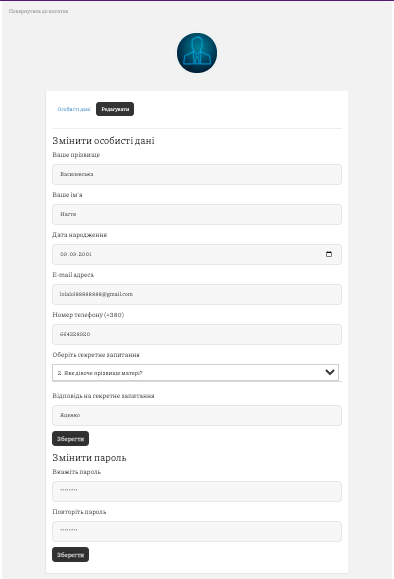
Рисунок 2.10 – Зміна особистих даних